Сжатие изображений с живым предпросмотром и кодированием через sharp

Загрузите JPG, PNG, WebP или AVIF и перетащите ползунок качества — предпросмотр мгновенно рендерится в браузере, а итоговый файл перекодируется на сервере через sharp + libvips для минимального размера. Экспорт в JPG, WebP, AVIF или PNG. Без аккаунта, без водяного знака.

или перетащите изображение сюда

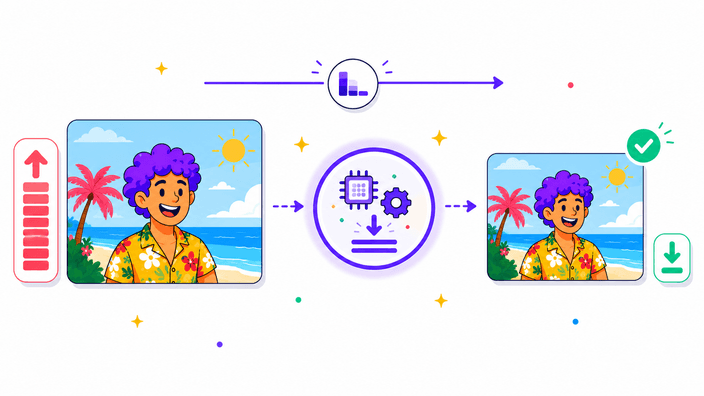
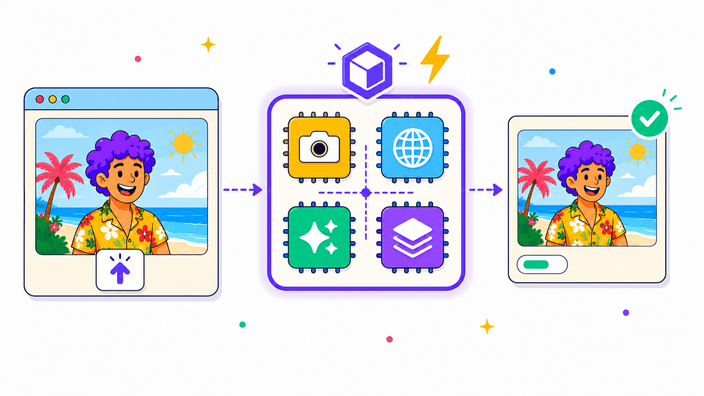
RoundCut Compress Image даёт живой предпросмотр в браузере по мере перемещения ползунка качества, а затем кодирует итоговый файл на сервере через sharp + libvips — тот же стек, что используют Vercel, Shopify и Cloudflare. Файл обрабатывается в изолированном кэше по тенанту, не применяется для обучения и удаляется по истечении TTL. Сравните JPG, WebP и AVIF с первого взгляда, выберите наименьший и скачайте.

Сжать изображение

Что делает этот инструмент

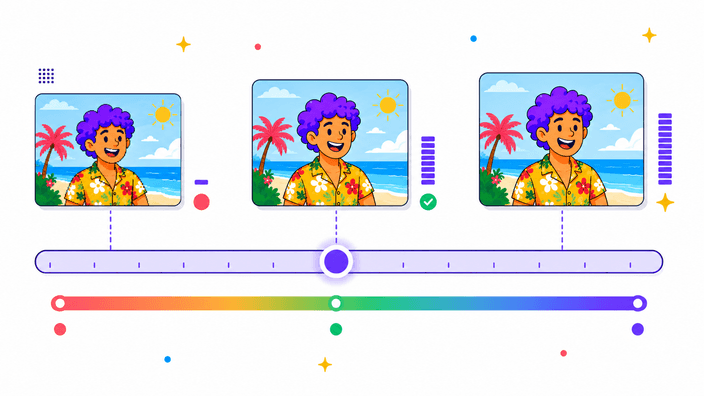
Он берёт уже имеющееся у вас изображение и создаёт уменьшенную копию. Форматы с потерями (JPG, WebP, AVIF) перекодируются на выбранном вами уровне качества — чем ниже качество, тем меньше файл, вплоть до появления заметных артефактов. По мере перетаскивания ползунка вы видите живой сплит-предпросмотр и счётчик размера файла в реальном времени, что позволяет выбрать минимальное качество, которое ещё выглядит приемлемо. Исходные размеры изображения сохраняются без изменений; чтобы уменьшить количество пикселей, сначала воспользуйтесь инструментом «Изменить размер».

Сжать изображение

Как работает защита данных в этом инструменте

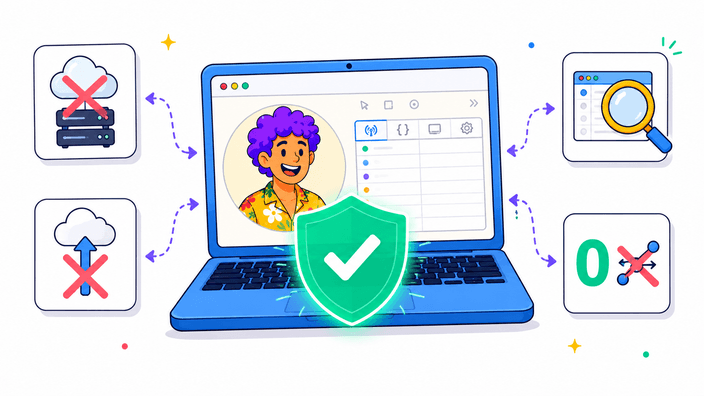
Предпросмотр по ползунку рендерится локально с помощью `canvas.toBlob` — каждая настройка вычисляется внутри вашего браузера без обращения к серверу. Итоговое скачивание устроено иначе: при нажатии кнопки «Скачать» файл отправляется по HTTPS в наш сервис сжатия (Cloudflare Worker → сервер на Fastify с sharp + libvips), чтобы на выходе получить минимально возможный размер. Файл хранится в изолированном кэше по тенанту в течение короткого TTL (повторное скачивание того же файла отдаётся из кэша, а не перекодируется заново), после чего удаляется. Загруженные файлы никогда не используются для обучения моделей, не передаются третьим лицам, а API-ключ запроса редактируется в наших логах. Если вы предпочитаете не отправлять файл вообще, предпросмотр по ползунку сам по себе является рабочим сжатым изображением — щёлкните по нему правой кнопкой мыши, чтобы сохранить браузерную версию. Для файлов, превышающих лимит загрузки, или при недоступности нашего сервиса инструмент автоматически переключается на кодирование в браузере.

Сжать изображение

Что этот инструмент умеет (и чего не умеет)

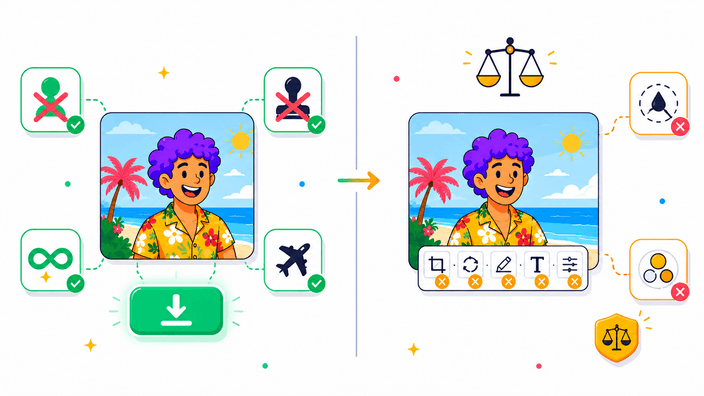
Бесплатно, без аккаунта, без регистрации, без водяного знака, без ограничений по числу изображений или дней. Для скачивания нужна сеть — итоговое кодирование выполняется на нашем сервере. Если сеть недоступна или сервис не отвечает, инструмент автоматически переключается на кодирование в браузере (файл немного крупнее, формат тот же). Чего он не делает: не изменяет размер — входные размеры равны выходным (используйте инструмент «Изменить размер» перед сжатием, если нужно уменьшить с 4000 до 1200 пикселей). Не сохраняет EXIF, GPS и метаданные камеры — оба энкодера удаляют их по умолчанию, что в большинстве случаев полезно для конфиденциальности. Не поддерживает пакетную обработку: одно изображение за раз. Не имеет режима целевого размера: перемещайте ползунок и следите за счётчиком байт — нужного размера можно достичь за два-три попытки. Анимация GIF не сохраняется: используется только первый кадр.

Сжать изображение

Живое сравнение форматов — выберите наименьший с первого взгляда

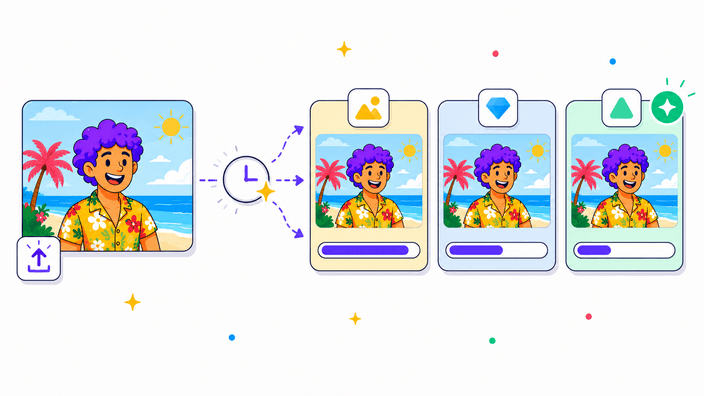
Под ползунком качества вы увидите три карточки: JPG, WebP и AVIF. Все они кодируют ваше фото на выбранном уровне качества и показывают размер результирующего файла по мере готовности. Формат с наименьшим файлом получает зелёный значок «Наименьший» — нажмите на карточку, чтобы выбрать этот формат для вывода, и скачайте. Именно это отличает данный инструмент от автовыбора типа TinyPNG: вы видите реальные цифры для конкретного изображения, на конкретном уровне качества, до скачивания. Никаких догадок, будет ли AVIF меньше WebP для этой конкретной фотографии.

Сжать изображение

Как это работает: предпросмотр на стороне клиента, кодирование на сервере

Пока вы перетаскиваете ползунок, предпросмотр рендерится встроенным в браузер `canvas.toBlob` — мгновенная обратная связь без обращений к сети. При нажатии кнопки «Скачать» исходный файл отправляется по HTTPS в наш сервис сжатия: небольшой Cloudflare Worker перенаправляет запрос на сервер Fastify, работающий на sharp 0.34 и libvips 8.17. Этот стек производит существенно меньшие файлы, чем браузерные энкодеры (обычно на 10–15% лучше при том же визуальном качестве, плюс поддержка JXL и настроенная субдискретизация цветности, недоступные в браузерных API). Результат кодирования кэшируется по тенанту для повторных скачиваний, затем удаляется. Полный круговой обход обычно занимает менее 600 мс для типичного фото на хорошем соединении; если он превысит 6 секунд или сервис окажется недоступным, инструмент автоматически переключится на версию, закодированную в браузере.

Сжать изображение

Выберите выходной формат: JPG, WebP, AVIF или PNG

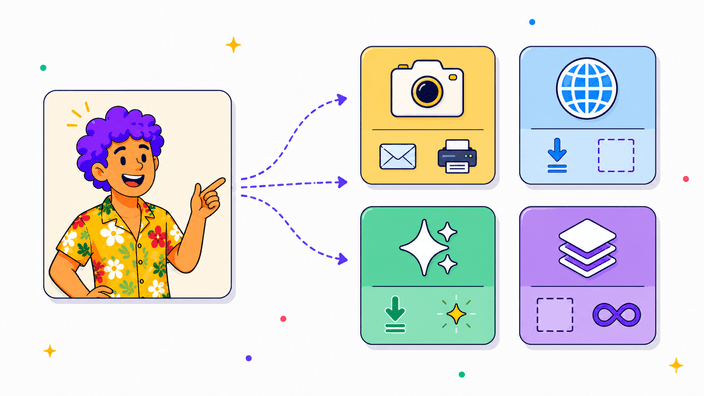
JPG — наиболее безопасный выбор для фотографий, отправляемых по электронной почте, на печать или в рабочие процессы без поддержки новых форматов: универсальная совместимость, без прозрачности. WebP — лучший формат для веба по умолчанию: обычно на 25–35% меньше JPG при том же визуальном качестве, с поддержкой прозрачности. AVIF сжимает ещё сильнее — часто на 40–60% меньше JPG, и поддерживается в Chrome, Firefox, Safari и Edge. PNG — без потерь, каждый пиксель сохраняется; ползунок качества для PNG скрыт, поскольку там нечего терять. Типичная экономия для неоптимизированного PNG: 30–50%, до 70% для свежеэкспортированных файлов. Путь скачивания использует sharp + libvips на нашем сервере (MozJPEG для JPG, libwebp для WebP, libavif/heif для AVIF, libpng для PNG); предпросмотр по ползунку использует встроенные браузерные энкодеры. В качестве входных форматов инструмент принимает JPG, PNG, WebP и AVIF во всех современных браузерах, а также GIF (только первый кадр) и HEIC (только Safari).

Сжать изображение

Ползунок качества простыми словами

Ползунок работает в диапазоне от 1 до 100 для форматов с потерями (JPG, WebP, AVIF). Выше — меньше артефактов и больший файл. Ниже — файл меньше, но деградация заметнее. По умолчанию стоит 80 — это соответствует режиму «высокое качество» JPEG в Photoshop, который используется в большинстве профессиональных рабочих процессов. 60 — надёжный веб/почтовый стандарт, когда размер файла важнее качества печати. Ниже 50 на плавных градиентах и оттенках кожи начинают появляться блочные артефакты. Ниже 30 изображение узнаваемо, но явно сжато — годится только для миниатюр. Счётчик размера над ползунком обновляется при перетаскивании. Он показывает точное количество байт в перекодированном файле — измеренное, а не расчётное. Если перекодированный файл оказывается больше исходного (что случается с уже оптимизированными JPG при качестве 100 или с PNG, ранее обработанными другим инструментом), сэкономленное значение становится отрицательным, и карточка сообщает прямо: понизьте ползунок или смените формат.

Часто задаваемые вопросы

Compress Image действительно бесплатен?

Да. Без аккаунта, регистрации, водяного знака и пробного периода. Предпросмотр по ползунку работает локально; итоговый файл кодируется на нашем сервере (sharp + libvips). Инфраструктурные расходы достаточно невелики, чтобы мы могли предоставлять бесплатный тариф.

Моё изображение куда-то загружается?

Предпросмотр по ползунку вычисляется в вашем браузере — никакой загрузки. Итоговое скачивание устроено иначе: при нажатии кнопки «Скачать» исходный файл отправляется по HTTPS в наш сервис сжатия, чтобы получить кодирование через sharp + libvips (результат меньше, чем может создать браузер). Файл хранится в изолированном кэше по тенанту с коротким TTL, не используется для обучения и удаляется после его истечения. Если сеть недоступна или сервис не отвечает, инструмент автоматически переключается на версию, закодированную в браузере; вы также можете щёлкнуть правой кнопкой по живому предпросмотру, чтобы сохранить браузерную версию напрямую.

Можно ли сжимать файлы WebP?

Да. WebP поддерживается как входной формат во всех современных браузерах. Вы можете сжать WebP и экспортировать обратно в WebP (меньшего размера) или одновременно конвертировать в JPG или AVIF.

Какие входные форматы поддерживаются?

JPG, PNG, WebP и AVIF во всех современных браузерах. GIF работает в Chrome и Firefox, но сохраняется только первый кадр — анимация не поддерживается. HEIC с iPhone работает только в Safari (у Safari есть встроенный декодер HEIC); в Chrome или Firefox сначала конвертируйте HEIC в JPG с помощью нашего инструмента «Конвертировать».

Насколько меньше станет мой файл?

Зависит от входного файла. Типичная неоптимизированная фотография при качестве 80: WebP обычно на 25–35% меньше эквивалентного JPG; AVIF обычно на 40–60% меньше JPG. PNG с Oxipng экономит 30–50% на неоптимизированных PNG, до 70% на свежеэкспортированных. Живой счётчик размера покажет точное число для вашего файла до скачивания.

Какое качество выбрать?

80, если вы не уверены — это значение по умолчанию, соответствующее режиму «высокое качество» JPEG в Photoshop. Опускайте до 60 для веб-загрузок, где размер важнее качества печати. Опускайте до 40 только для миниатюр. Поднимайте до 90–100, если планируете дальнейшее редактирование файла и не хотите накапливать потери от сжатия.

Почему мой файл становится БОЛЬШЕ при качестве 100?

Качество 100 не означает отсутствие сжатия — это означает «минимизировать видимые артефакты». Если входной файл был уже оптимизированным JPG, перекодирование при качестве 100 через MozJPEG может дать файл большего размера, потому что два энкодера сделали разные внутренние компромиссы. Решение: понизьте ползунок качества до тех пор, пока счётчик размера не станет положительным, или переключитесь на WebP или AVIF, которые сжимают меньше при том же визуальном качестве.

Насколько маленьким может стать PNG?

PNG обрабатывается через Oxipng, который выбирает лучшие параметры фильтрации и deflate, чем стандартный canvas-экспорт. Типичная экономия: 30–50% на неоптимизированных PNG, до 70% на свежеэкспортированных. Формат остаётся без потерь — каждый пиксель побайтово идентичен входному. Если вам нужен значительно меньший файл и прозрачность не требуется, WebP при качестве 80 обычно превосходит любой PNG без потерь — попробуйте оба варианта через живое сравнение форматов.

Меняет ли сжатие размеры изображения?

Нет. Ширина и высота сохраняются без изменений. Если вам также нужно уменьшить изображение (например, с 4000 до 1200 пикселей по ширине), используйте инструмент «Изменить размер» до или после сжатия.

Сохранятся ли метаданные EXIF?

Нет. Перекодированный файл лишается EXIF, GPS и метаданных камеры, поскольку оба пути кодирования (предпросмотр в браузере и серверное скачивание) удаляют исходные метаданные по умолчанию. Для большинства пользователей это выгодно с точки зрения конфиденциальности (GPS-координаты не утекут вместе с файлом), но если вам нужно сохранить метаданные, этот инструмент не подойдёт.

Можно ли сжимать много файлов одновременно?

Пока нет — по одному изображению за раз. Загружайте их по очереди: каждый запрос занимает менее секунды для JPG и WebP, несколько секунд для AVIF при первом кодировании.

Поддерживается ли AVIF везде?

Кодирование: да — путь скачивания использует libavif на нашем сервере, поэтому AVIF на выходе работает вне зависимости от наличия нативного AVIF-энкодера в вашем браузере. Просмотр результата: Chrome, Firefox, Safari и Edge поддерживают AVIF. Если вы отправляете файл конкретному получателю, сначала проверьте совместимость; WebP — более безопасный универсальный выбор.

Какой максимальный размер изображения поддерживается?

Жёсткого ограничения нет — лимит задаётся оперативной памятью вашего устройства. Современный ноутбук обрабатывает фотографии в 50 мегапикселей за секунду-две. Очень большие файлы (исходный файл более ~200 МБ) могут исчерпать память на смартфонах — в таком случае сначала уменьшите размер изображения.