लाइव प्रीव्यू के साथ इमेज कम्प्रेस करें — sharp-grade डाउनलोड
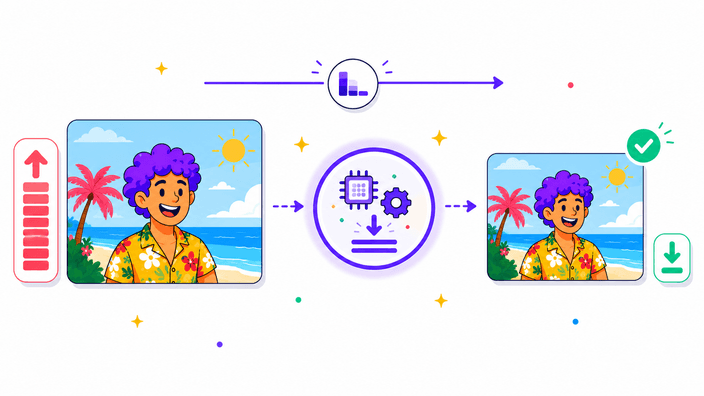
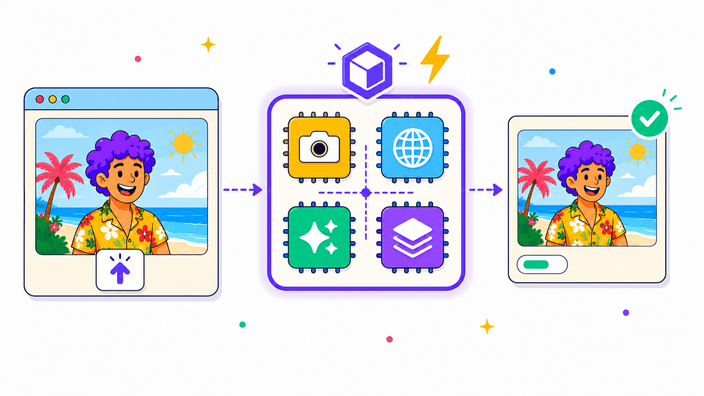
JPG, PNG, WebP, या AVIF अपलोड करें और क्वालिटी स्लाइडर खींचें — प्रीव्यू तुरंत आपके ब्राउज़र में दिखता है, और अंतिम डाउनलोड सर्वर पर sharp + libvips द्वारा फिर से एन्कोड होता है ताकि फ़ाइल यथासंभव छोटी हो। JPG, WebP, AVIF, या PNG में एक्सपोर्ट करें। कोई अकाउंट नहीं, कोई वॉटरमार्क नहीं।
या यहां इमेज ड्रॉप करें
मूलकंप्रेस्ड
इमेज कंप्रेस हो गई!
मूल—→नया—बचाया—
RoundCut का उपयोग करने के लिए धन्यवाद
इस टूल को उस व्यक्ति के साथ साझा करें जिसे इसकी ज़रूरत है।
अपने फ़ोन पर यह टूल खोलें
वहाँ संपादन जारी रखने के लिए अपने फ़ोन कैमरे से QR कोड स्कैन करें।
RoundCut Compress Image आपको लाइव प्रीव्यू देता है जो स्लाइडर हिलाते ही ब्राउज़र में रेंडर होता है। अंतिम डाउनलोड सर्वर पर sharp + libvips से एन्कोड होता है — वही स्टैक जो Vercel, Shopify और Cloudflare उपयोग करते हैं। आपकी फ़ाइल किरायेदार-अलग कैश में प्रोसेस होती है, प्रशिक्षण के लिए कभी उपयोग नहीं होती, और थोड़े समय बाद हटा दी जाती है। JPG, WebP और AVIF की तुलना एक नज़र में करें, सबसे छोटी चुनें, फिर डाउनलोड करें।
यह आपकी मौजूदा इमेज की एक छोटी कॉपी बनाता है। Lossy फॉर्मेट (JPG, WebP, AVIF) आपकी चुनी हुई क्वालिटी पर फिर से एन्कोड होते हैं — क्वालिटी जितनी कम, फ़ाइल उतनी छोटी, जब तक दृश्यमान artifacts न दिखें। स्लाइडर खींचते समय आप लाइव स्प्लिट-व्यू प्रीव्यू और लाइव फ़ाइल-साइज़ काउंटर देखते हैं, ताकि आप वह न्यूनतम क्वालिटी चुन सकें जो अभी भी सही दिखे। आउटपुट की डाइमेंशन बिल्कुल वही रहती है; पिक्सेल साइज़ भी घटाने के लिए पहले Resize टूल उपयोग करें।
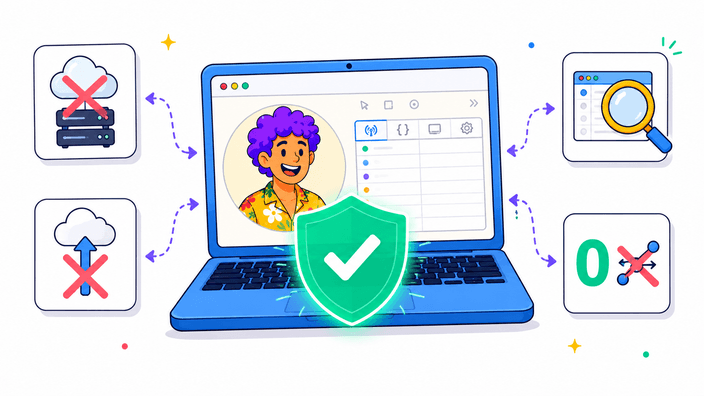
स्लाइडर प्रीव्यू `canvas.toBlob` से लोकल रूप से रेंडर होता है — हर बदलाव आपके ब्राउज़र में ही कंप्यूट होता है, कोई नेटवर्क राउंडट्रिप नहीं। अंतिम डाउनलोड अलग है: जब आप Download क्लिक करते हैं, फ़ाइल HTTPS पर हमारी कम्प्रेशन सेवा (Cloudflare Worker → Fastify सर्वर जो sharp + libvips चला रहा है) को भेजी जाती है ताकि आउटपुट सबसे कम बाइट हो। फ़ाइल किरायेदार-अलग कैश में थोड़े समय के लिए रखी जाती है (ताकि एक ही तस्वीर का दोबारा डाउनलोड कैश से मिले), फिर हटा दी जाती है। हम अपलोड की गई फ़ाइलों को कभी प्रशिक्षण के लिए उपयोग नहीं करते, तीसरे पक्ष से कभी साझा नहीं करते, और अपलोड के लिए उपयोग की गई API key हमारे लॉग में छुपाई जाती है। यदि आप फ़ाइल भेजना नहीं चाहते, तो स्लाइडर प्रीव्यू खुद एक कार्यशील कम्प्रेस्ड इमेज है — इन-ब्राउज़र वर्ज़न सहेजने के लिए उस पर राइट-क्लिक करें। अपलोड सीमा से बड़ी फ़ाइलों या जब सेवा अनुपलब्ध हो, टूल स्वचालित रूप से ब्राउज़र फॉलबैक पर चला जाता है।
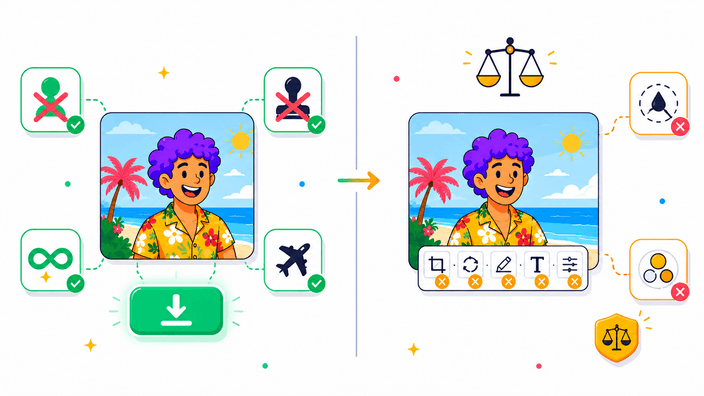
मुफ़्त, बिना अकाउंट, बिना साइनअप, बिना वॉटरमार्क, और बिना प्रति-इमेज या प्रति-दिन सीमा के। डाउनलोड पाथ को नेटवर्क चाहिए — हमारा सर्वर अंतिम एन्कोड करता है। यदि नेटवर्क ऑफलाइन हो या सेवा अनुपलब्ध हो, टूल स्वचालित रूप से ब्राउज़र फॉलबैक पर चला जाता है (थोड़ी बड़ी फ़ाइल, वही फॉर्मेट)।
यह क्या नहीं करता: यह साइज़ नहीं बदलता — इनपुट डाइमेंशन = आउटपुट डाइमेंशन (यदि 4000 px से 1200 px जाना है, पहले Resize टूल उपयोग करें)। यह EXIF, GPS या कैमरा मेटाडेटा नहीं रखता — री-एन्कोडर इसे डिफ़ॉल्ट रूप से हटाते हैं, जो अधिकांश उपयोगकर्ताओं के लिए गोपनीयता लाभ है। यह बैच नहीं करता: एक बार में एक इमेज। इसमें टार्गेट-साइज़ मोड नहीं है: स्लाइडर हिलाएं और बाइट काउंटर देखें — दो-तीन प्रयास में किसी भी लक्ष्य तक पहुंच सकते हैं। GIF एनिमेशन नहीं रखता: केवल पहला फ्रेम उपयोग होता है।
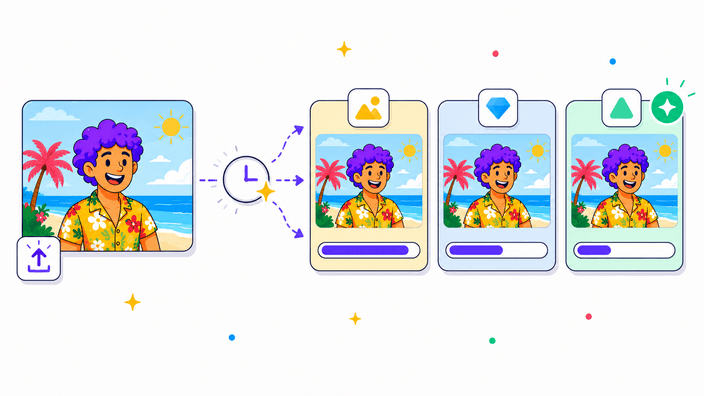
क्वालिटी स्लाइडर के नीचे तीन कार्ड दिखेंगे: JPG, WebP, और AVIF। सभी आपकी चुनी क्वालिटी पर आपकी फोटो एन्कोड करते हैं और जैसे-जैसे पूरे होते हैं, रिजल्टिंग फ़ाइल साइज़ दिखाते हैं। जो सबसे छोटी फ़ाइल देता है उसे हरा 'Smallest' बैज मिलता है — उस कार्ड पर क्लिक करें ताकि वह आपका आउटपुट फॉर्मेट बन जाए, फिर डाउनलोड करें। TinyPNG जैसे ऑटो-पिकर से यह अंतर है: आप डाउनलोड से पहले अपनी विशिष्ट इमेज के वास्तविक नंबर देखते हैं। कोई अनुमान नहीं कि उस विशेष फोटो के लिए AVIF, WebP से छोटा होता या नहीं।
यह कैसे काम करता है: लाइव प्रीव्यू क्लाइंट-साइड, अंतिम एन्कोड सर्वर-साइड
स्लाइडर खींचते समय प्रीव्यू आपके ब्राउज़र के बिल्ट-इन `canvas.toBlob` से रेंडर होता है — तुरंत फीडबैक, शून्य नेटवर्क। जब आप Download क्लिक करते हैं, मूल फ़ाइल HTTPS पर हमारी कम्प्रेशन सेवा को अपलोड होती है: एक छोटा Cloudflare Worker अनुरोध को Fastify सर्वर तक भेजता है जो sharp 0.34 पर चलता है और libvips 8.17 द्वारा समर्थित है। यह स्टैक ब्राउज़र एन्कोडर से भौतिक रूप से छोटी फ़ाइलें बनाता है (समान विज़ुअल क्वालिटी पर आमतौर पर 10-15% बेहतर, साथ ही JXL आउटपुट और ट्यून्ड क्रोमा सबसैंपलिंग जो ब्राउज़र API एक्सपोज़ नहीं करते)। एन्कोडेड रिजल्ट दोबारा डाउनलोड के लिए प्रति-किरायेदार कैश होता है, फिर हटा दिया जाता है। अच्छे कनेक्शन पर एक सामान्य फोटो के लिए कुल राउंडट्रिप आमतौर पर 600ms से कम होता है; यदि कभी 6 सेकंड से अधिक हो या सेवा अनुपलब्ध हो, टूल स्वचालित रूप से ब्राउज़र फॉलबैक वर्ज़न पर चला जाता है।
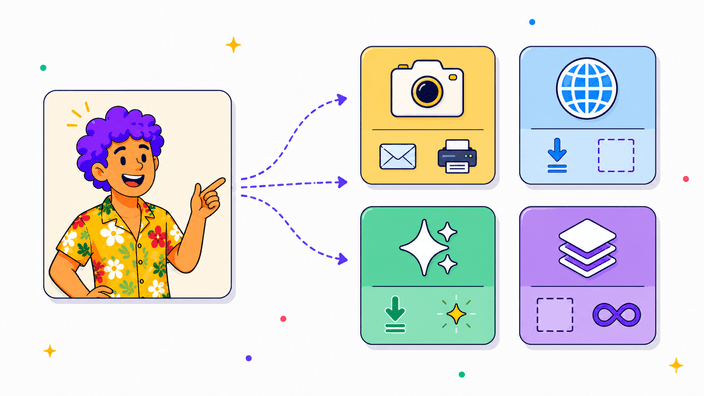
अपना आउटपुट फॉर्मेट चुनें: JPG, WebP, AVIF, या PNG
JPG ईमेल, प्रिंट, या किसी भी वर्कफ़्लो के लिए सबसे सुरक्षित विकल्प है जो नए फॉर्मेट सपोर्ट नहीं कर सकता — यूनिवर्सल सपोर्ट, कोई ट्रांसपेरेंसी नहीं। WebP वेब के लिए सबसे अच्छा डिफ़ॉल्ट है: समान विज़ुअल क्वालिटी पर JPG से आमतौर पर 25–35% छोटा, और ट्रांसपेरेंसी सपोर्ट करता है। AVIF कम्प्रेशन को और आगे ले जाता है, अक्सर JPG से 40–60% छोटा, और Chrome, Firefox, Safari, और Edge में काम करता है। PNG lossless है — हर पिक्सेल सुरक्षित रहता है; PNG के लिए क्वालिटी स्लाइडर छुपा होता है क्योंकि खोने के लिए कुछ नहीं है। अनऑप्टिमाइज़्ड PNG पर विशिष्ट बचत: 30–50%, ताज़े-रेंडर एक्सपोर्ट पर 70% तक। डाउनलोड पाथ हमारे सर्वर पर sharp + libvips उपयोग करता है (JPG के लिए MozJPEG, WebP के लिए libwebp, AVIF के लिए libavif/heif, PNG के लिए libpng); इन-ब्राउज़र स्लाइडर प्रीव्यू ब्राउज़र के बिल्ट-इन एन्कोडर उपयोग करता है। इनपुट के लिए, टूल हर आधुनिक ब्राउज़र पर JPG, PNG, WebP, और AVIF स्वीकार करता है, साथ ही GIF (केवल पहला फ्रेम) और HEIC (केवल Safari)।
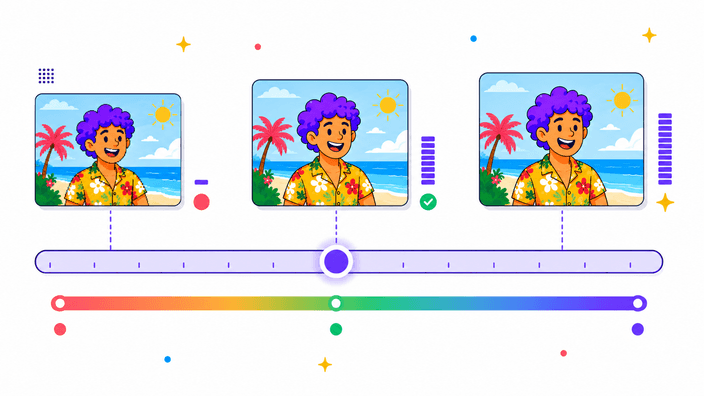
Lossy फॉर्मेट (JPG, WebP, AVIF) के लिए स्लाइडर 1 से 100 तक चलता है। अधिक मतलब कम कम्प्रेशन artifact और बड़ी फ़ाइल। कम मतलब छोटी फ़ाइल और अधिक दृश्यमान गिरावट। 80 डिफ़ॉल्ट है — यह Photoshop के 'high quality' JPEG स्तर से मेल खाता है और अधिकांश प्रोफेशनल वर्कफ़्लो यही उपयोग करते हैं। 60 वेब-और-ईमेल के लिए ठोस डिफ़ॉल्ट है जहाँ प्रिंट क्वालिटी से अधिक फ़ाइल साइज़ मायने रखती है। 50 से नीचे, चिकने ग्रेडिएंट और स्किन टोन पर ब्लॉक artifacts दिखने लगते हैं। 30 से नीचे, आउटपुट पहचानने योग्य लेकिन स्पष्ट रूप से कम्प्रेस्ड है — केवल थंबनेल के लिए उपयोगी।
स्लाइडर के ऊपर साइज़ काउंटर खींचते समय अपडेट होता है। यह री-एन्कोडेड आउटपुट की सटीक बाइट गणना दिखाता है — मापी गई, अनुमानित नहीं। जब री-एन्कोडेड फ़ाइल अपलोड की गई फ़ाइल से बड़ी हो (जो पहले से कम्प्रेस्ड JPG को क्वालिटी 100 पर, या किसी अन्य टूल द्वारा ऑप्टिमाइज़्ड PNG के साथ होता है), तो सेव्ड मूल्य नेगेटिव हो जाता है और कार्ड स्पष्ट बताता है: स्लाइडर कम करें या फॉर्मेट बदलें।
अक्सर पूछे जाने वाले सवाल
क्या Compress Image सच में मुफ़्त है?
हाँ। कोई अकाउंट नहीं, कोई साइनअप नहीं, कोई वॉटरमार्क नहीं, कोई ट्रायल नहीं। स्लाइडर प्रीव्यू लोकल रूप से चलता है; अंतिम डाउनलोड हमारे सर्वर (sharp + libvips) द्वारा एन्कोड होता है। इन्फ्रास्ट्रक्चर लागत इतनी कम है कि हम इसे मुफ़्त टियर के रूप में कवर करते हैं।
क्या मेरी इमेज कहीं अपलोड होती है?
स्लाइडर प्रीव्यू आपके ब्राउज़र में कंप्यूट होता है — उस चरण में फ़ाइल सर्वर को नहीं भेजी जाती। अंतिम डाउनलोड अलग है: जब आप Download क्लिक करते हैं, मूल फ़ाइल HTTPS पर हमारी कम्प्रेशन सेवा को भेजी जाती है ताकि आउटपुट को sharp + libvips एन्कोड मिले (ब्राउज़र से छोटा)। फ़ाइल अल्पकालिक किरायेदार-अलग कैश में रखी जाती है, कभी प्रशिक्षण के लिए उपयोग नहीं होती, और TTL के बाद हटा दी जाती है। यदि नेटवर्क ऑफलाइन हो या सेवा अनुपलब्ध हो, टूल स्वचालित रूप से ब्राउज़र फॉलबैक पर चला जाता है; आप लाइव प्रीव्यू पर राइट-क्लिक करके इन-ब्राउज़र वर्ज़न भी सीधे सहेज सकते हैं।
क्या मैं WebP फ़ाइलें कम्प्रेस कर सकता हूँ?
हाँ। WebP सभी आधुनिक ब्राउज़र पर समर्थित इनपुट फॉर्मेट है। आप WebP कम्प्रेस करके इसे वापस WebP (छोटा) में एक्सपोर्ट कर सकते हैं, या साथ में JPG या AVIF में कन्वर्ट कर सकते हैं।
मैं कौन से इनपुट फॉर्मेट अपलोड कर सकता हूँ?
हर आधुनिक ब्राउज़र पर JPG, PNG, WebP, और AVIF। GIF Chrome और Firefox में काम करता है लेकिन केवल पहला फ्रेम रखा जाता है — एनिमेशन नहीं बचता। iPhones का HEIC केवल Safari में काम करता है (Safari में नेटिव HEIC डीकोडर है); Chrome या Firefox में, पहले हमारे Convert टूल से HEIC को JPG में बदलें।
मेरी फ़ाइल कितनी छोटी होगी?
यह इनपुट पर निर्भर करता है। क्वालिटी 80 पर एक सामान्य अनऑप्टिमाइज़्ड फोटो: WebP आमतौर पर JPG से 25–35% छोटा होता है; AVIF आमतौर पर JPG से 40–60% छोटा होता है। Oxipng के साथ PNG अनऑप्टिमाइज़्ड PNG पर 30–50% बचाता है, ताज़े-रेंडर पर 70% तक। लाइव साइज़ काउंटर डाउनलोड से पहले आपकी फ़ाइल के लिए सटीक संख्या दिखाता है।
मुझे कौन सी क्वालिटी चुननी चाहिए?
अनिश्चित हों तो 80 — यह डिफ़ॉल्ट है और Photoshop के 'high quality' JPEG से मेल खाता है। जहाँ प्रिंट-क्वालिटी से अधिक साइज़ मायने रखती है, वेब अपलोड के लिए 60 पर जाएं। केवल थंबनेल के लिए 40 पर जाएं। यदि आगे एडिट करना है और कम्प्रेशन लॉस स्टैक नहीं करना है, तो 90–100 तक बढ़ाएं।
क्वालिटी 100 पर मेरी फ़ाइल बड़ी क्यों हो जाती है?
क्वालिटी 100 का मतलब कोई कम्प्रेशन नहीं है — इसका मतलब 'दृश्यमान artifacts को न्यूनतम करो' है। यदि आपका इनपुट पहले से एक ऑप्टिमाइज़्ड JPG था, तो MozJPEG से क्वालिटी 100 पर री-एन्कोडिंग बड़ी फ़ाइल बना सकती है क्योंकि दोनों एन्कोडर ने अलग-अलग आंतरिक ट्रेड-ऑफ बनाए। समाधान: क्वालिटी स्लाइडर कम करें जब तक साइज़ काउंटर पॉज़िटिव न हो जाए, या WebP या AVIF पर स्विच करें जो समान विज़ुअल क्वालिटी पर छोटा कम्प्रेस करते हैं।
PNG कितनी छोटी हो सकती है?
PNG आउटपुट Oxipng से गुज़रता है जो एक मानक canvas एक्सपोर्ट से बेहतर फ़िल्टर और deflate पैरामीटर चुनता है। सामान्य बचत: अनऑप्टिमाइज़्ड PNG पर 30–50%, ताज़े-रेंडर पर 70% तक। यह lossless रहता है — हर पिक्सेल इनपुट से बाइट-समान है। यदि आप बहुत छोटी फ़ाइल चाहते हैं और ट्रांसपेरेंसी की ज़रूरत नहीं है, क्वालिटी 80 पर WebP आमतौर पर किसी भी lossless PNG रन से बेहतर होता है — लाइव फॉर्मेट तुलना से दोनों आज़माएं।
क्या कम्प्रेशन से इमेज की डाइमेंशन बदलती है?
नहीं। चौड़ाई और ऊँचाई बिल्कुल सुरक्षित रहती है। यदि आपको इमेज डाउनसाइज़ भी करनी है (जैसे 4000 px से 1200 px), तो पहले या बाद में Resize टूल उपयोग करें।
क्या EXIF मेटाडेटा बचेगा?
नहीं। री-एन्कोडेड फ़ाइल से EXIF, GPS, और कैमरा मेटाडेटा हटा दिया जाता है क्योंकि दोनों एन्कोड पाथ (ब्राउज़र प्रीव्यू और सर्वर-साइड डाउनलोड) डिफ़ॉल्ट रूप से सोर्स मेटाडेटा हटाते हैं। अधिकांश उपयोगकर्ताओं के लिए यह गोपनीयता लाभ है (फ़ाइल में कोई GPS निर्देशांक लीक नहीं), लेकिन यदि मेटाडेटा संरक्षित करना है, तो यह सही टूल नहीं है।
क्या मैं एक साथ कई फ़ाइलें कम्प्रेस कर सकता हूँ?
अभी नहीं — एक बार में एक इमेज। एक-एक करके डालें: JPG और WebP के लिए हर रन एक सेकंड से कम लेता है, पहले एन्कोड पर AVIF के लिए कुछ सेकंड।
क्या AVIF हर जगह काम करता है?
एन्कोडिंग: हाँ — डाउनलोड पाथ हमारे सर्वर पर libavif उपयोग करता है, इसलिए AVIF आउटपुट चाहे आपके ब्राउज़र में नेटिव AVIF एन्कोडर हो या न हो, काम करता है। आउटपुट देखना: Chrome, Firefox, Safari, और Edge सभी AVIF सपोर्ट करते हैं। किसी विशिष्ट प्राप्तकर्ता को फ़ाइल भेजनी हो, पहले एक बार टेस्ट करें; WebP सुरक्षित यूनिवर्सल विकल्प है।
यह टूल सबसे बड़ी कितनी इमेज संभाल सकता है?
कोई कठोर सीमा नहीं — यह आपके डिवाइस की RAM पर निर्भर है। एक आधुनिक लैपटॉप एक-दो सेकंड में 50-मेगापिक्सेल फ़ोटो संभाल लेता है। बहुत बड़ी फ़ाइलें (लगभग 200 MB से अधिक रॉ इनपुट) फोन पर मेमोरी खत्म कर सकती हैं — ऐसी स्थिति में पहले रिसाइज़ करें।